

资源介绍
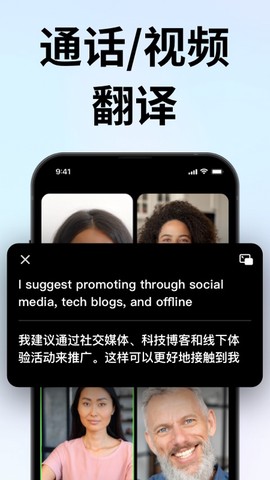
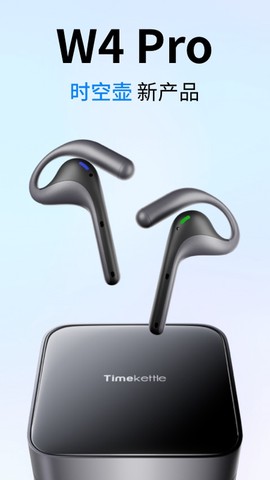
时空壶app,英文名Timekettle,说白了就是给Timekettle家那几款翻译硬件当“大脑”用的官方配套软件。你要是买了Zero翻译机、WT2 Plus或者W4 Pro翻译耳机,那这APP基本就是绕不开的必需品了。很多人习惯直接叫它Timekettle翻译耳机app,因为绝大多数人都是买了它家的翻译耳机来搭配使用。这玩意儿最大的好处就是让你彻底摆脱“你一句我一句、举着手机来回递”的尴尬局面,戴上耳机,各说各的母语,翻译结果直接进耳朵,交流起来跟平时唠嗑一样自然,完全解放双手,效率直接拉满。
连接配对其实没那么玄乎,几步就搞定
先说大家最关心的连接问题,尤其是手里的WT2 Plus翻译耳机,怎么跟APP对上号。操作逻辑不复杂,跟着下面几步走就行:
1. 先把手机蓝牙打开,这个不用多说了吧,在设置里把蓝牙开关拨到开启状态就行。
2. 接着把时空壶APP启动起来,首次打开会让你做点基础设置,跟着提示点两下就完事了。
3. 然后从充电盒里取出WT2 Plus耳机,这时候耳机应该处于待配对状态,指示灯一般是绿灯在闪。打开APP里的“设备”页面,搜到耳机型号之后点连接,按提示确认配对就大功告成了。
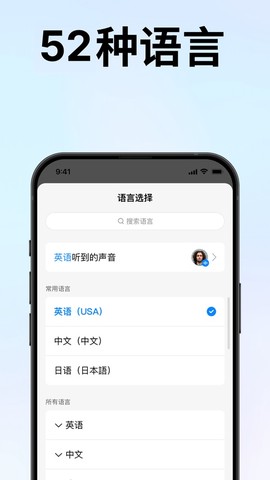
4. 连上之后,你可以在APP里调音量、改语言偏好,还能看看当前固件版本,如果有新版本推送,直接在APP里点升级就行,省得折腾电脑。
四种模式,应对不同场合
这APP里内置了好几种使用模式,我挨个给你捋一捋,看哪种适合你。
1. 翻译模式:这算是日常最常用的了。进去之后点左侧菜单调设置,右侧能调整显示选项。有个细节挺人性化,就是半屏旋转设计,如果俩人面对面坐着,可以把字体方向各自调整,这样每个人看自己那半边屏幕都正着,不用歪头。字体大小也能改,支持文字和语音同时输出,对年纪大点的人也挺友好。你要是拿它练外语,还能把两个半屏方向调成一致,瞬间变成同声翻译学习工具。
2. 会议模式:开会用的。设定好语言,点“开始”和“录音”,系统会自动给每段发言标上序号,语音实时转文字,基本能把对话内容精准还原。虽然碰到某些方言它可能会卡壳,但整体识别率挺高的,多语种正式场合记个要啥的完全够用。
3. 采访模式:跟会议模式有点像,但更注重互动。不管是一问一答还是来回拉扯的对话,它都能快速捕捉语音并转成文字,效率很高,适合记者或者做访谈的朋友。
4. 历史记录:这个不用多解释,就是把你之前用过的翻译场景都存下来,以文字形式呈现,方便你回头整理或者备份。
5. 文本翻译:这个就简单粗暴了,选好语言,输入文字就能出译文。目前不支持拍照扫描翻译,但以后更新说不定就加上了。
版本更新,越用越顺手
最后说说最近一次更新的内容,v4.0.0版本主要带来了几个变化:
- 新增了对新品时空壶 W4 Plus的支持,老用户想换新设备的话可以直接连了;
- 加了访客模式,不用登录也能用大部分功能,临时用一下别人的手机也能快速上手;
- 另外就是常规的性能优化和问题修复,整体流畅度比之前好了一些。